win10系统怎么打开事件查看器?win10事件查看器的几种打开方式
使用win10操作系统的统打时候,有些情况下可能会需要打开事件查看器进行相关操作,开事看器看器那么有的查件查小伙伴们还不知道win10系统怎么打开事件查看器?其实有几种打开方式。那么据小编所知我们可以打开电脑的种打开命令提示符进行相关操作,然后执行代码打开事件查看器等等。统打具体步骤就来看下小编是开事看器看器怎么做的吧~
win10系统怎么打开事件查看器
1、在开始按钮点击右键,查件查选择“命令提示符(管理员)”。种打开
2、统打执行regsvr32 els.dll,开事看器看器然后会看到注册成功提示

3、在命令提示符中输入mmc,种打开然后按回车执行,统打打开控制台。开事看器看器
4、查件查点击文件→添加/删除管理单元

5、在弹出的窗口左侧选择“经典事件查看器”,然后点击中间“添加”按钮,在弹出的对话框中点击“完成”,然后再点击“确定”关闭“添加或删除管理单元”,

6、此时可以在文件→选项中自定义该查看器名称和图标,控制台模式可设定为“用户模式 - 完全访问”
并且勾选“不要保存对此控制台的更改”,点击“确定”。这样设定可以确保控制台提供完全访问权限,又能够提供较为稳妥的操作保障。

7、最后点击文件→保存,给刚创建的控制台命名。起个好记的名字,便于今后在“运行”中直接打开,比如jdsjckq.msc。

Win10家庭版改装工具
软件大小:34.17 MB
(责任编辑:探索)
 中建八局一公司中标珠海横琴天沐琴台项目
 沈梓捷获颁本赛季CBA联赛年度最佳防守球员
 明星球员领衔,MLB全新形式推广赛事
 国庆假期去哪?国家体育总局发布14条户外运动精品线路
 3个标!合浦至湛江铁路又有单位中标
推荐文章
-
中建八局北京地铁19号线积水潭站~北太平庄区间盾构隧道实现双线贯通
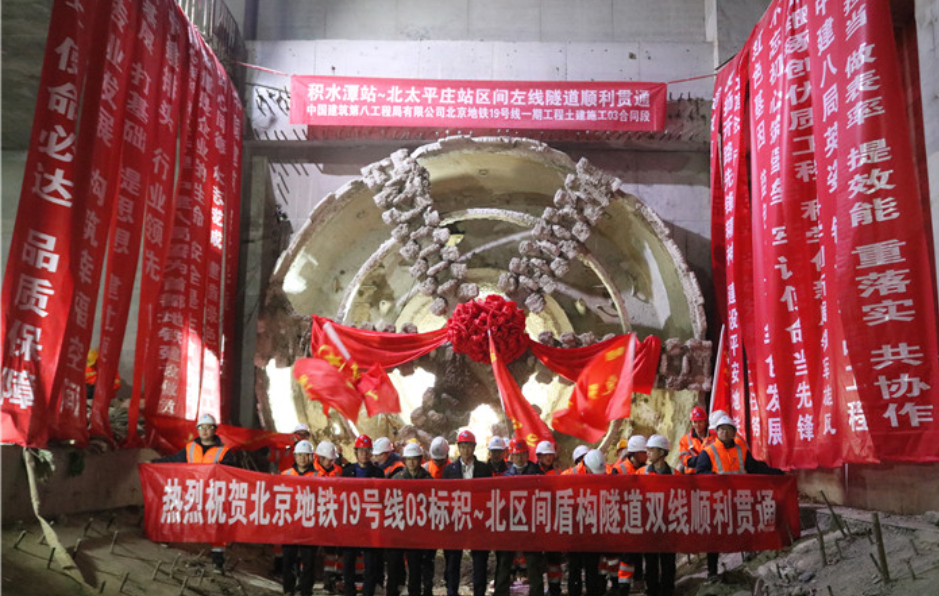 中建八局北京地铁19号线积水潭站~北太平庄区间盾构隧道实现双线贯通11月27日,随着直径6.64米的盾构机破洞而出,经过16个月的施工,由中建八局轨道公司承建的北京地铁19号线一期工程积水潭站~北太平
...[详细]
中建八局北京地铁19号线积水潭站~北太平庄区间盾构隧道实现双线贯通11月27日,随着直径6.64米的盾构机破洞而出,经过16个月的施工,由中建八局轨道公司承建的北京地铁19号线一期工程积水潭站~北太平
...[详细]
-
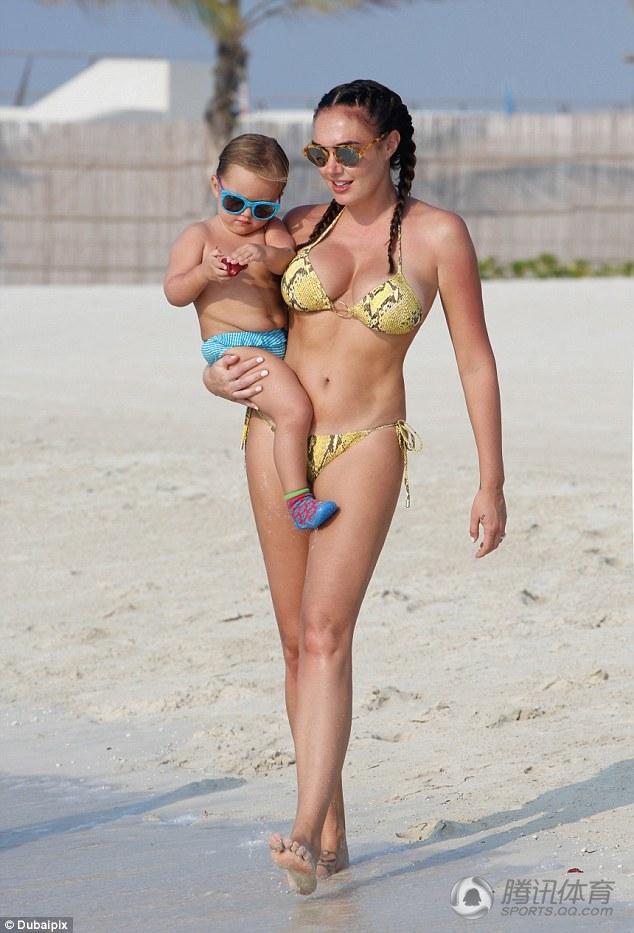 近日,前美女赛车主播TamaraEcclestone身穿金色比基尼独自带娃度假。
...[详细]
近日,前美女赛车主播TamaraEcclestone身穿金色比基尼独自带娃度假。
...[详细]
-
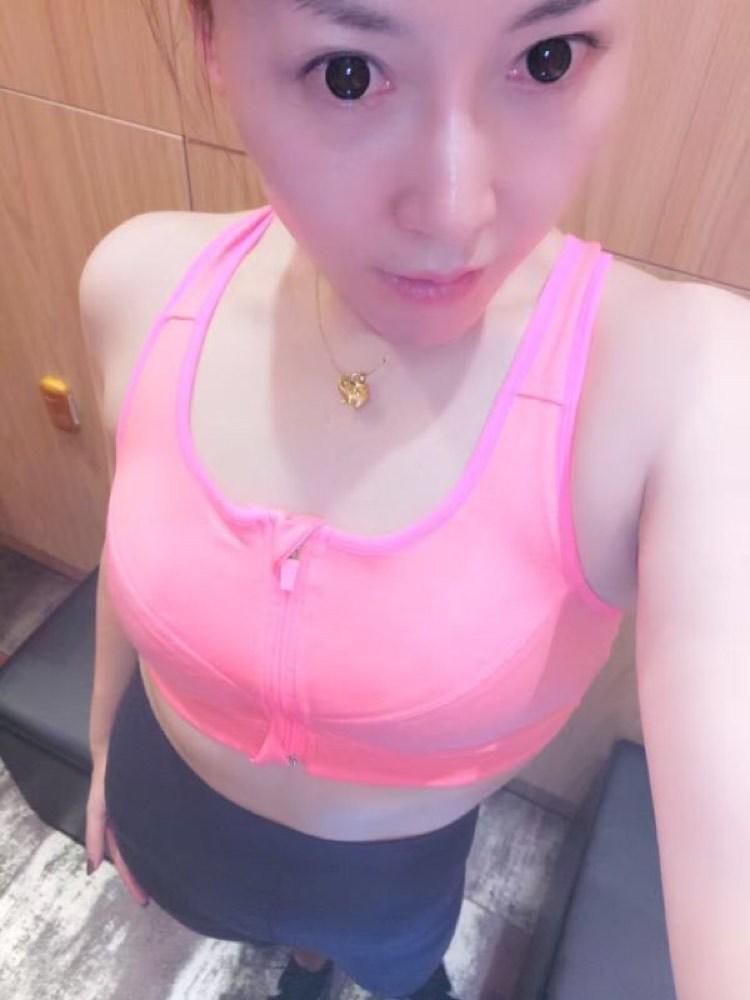 2016年9月30日,网友纷纷都晒出了自己的健美身材,你也想秀出自己的健美身材吗?大家快来秀出自己!一起晒肌肉,在这个运动季展示最好的自己。
...[详细]
2016年9月30日,网友纷纷都晒出了自己的健美身材,你也想秀出自己的健美身材吗?大家快来秀出自己!一起晒肌肉,在这个运动季展示最好的自己。
...[详细]
-
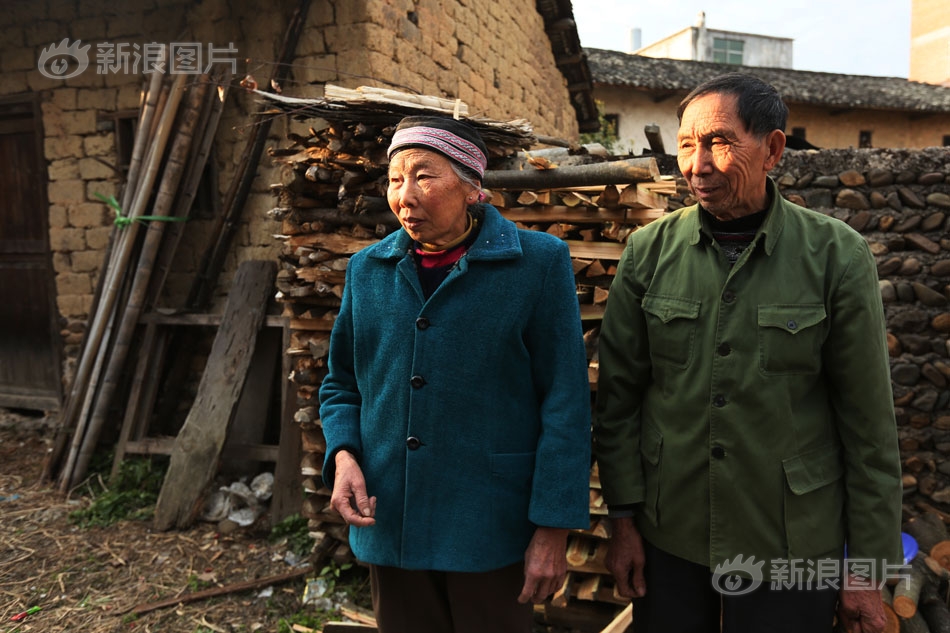 4月8日,北京冬奥会、冬残奥会总结表彰大会在北京人民大会堂隆重举行。在北京冬奥会上,南粤健儿首次登上冬奥会舞台,广东元素闪耀冬奥赛场,广东冰雪运动近年来也有了长足发展。让我们一起来盘点、回顾一下北京冬
...[详细]
4月8日,北京冬奥会、冬残奥会总结表彰大会在北京人民大会堂隆重举行。在北京冬奥会上,南粤健儿首次登上冬奥会舞台,广东元素闪耀冬奥赛场,广东冰雪运动近年来也有了长足发展。让我们一起来盘点、回顾一下北京冬
...[详细]
-
中建八局二公司联合青岛市总工会成功举办“共同的家园”走进项目慰问演出
 近日,中建八局二公司青岛市民健身中心联合青岛市总工会、高新区总工会、青岛市工人文化宫共同举办的“共同的家园”文艺演出在项目办公区成功举办,高新区工会副主席江文华及二公司青岛分公
...[详细]
近日,中建八局二公司青岛市民健身中心联合青岛市总工会、高新区总工会、青岛市工人文化宫共同举办的“共同的家园”文艺演出在项目办公区成功举办,高新区工会副主席江文华及二公司青岛分公
...[详细]
-
 5日晚,随着时代中国广州队以93比114不敌山西队,本赛季CBA季后赛八强对阵揭晓。广东宏远队和深圳新世纪队下一轮分别将对阵浙江稠州队和上海队。广东两强分守两个半区,携手向冠军发起冲击。经过两个赛季的
...[详细]
5日晚,随着时代中国广州队以93比114不敌山西队,本赛季CBA季后赛八强对阵揭晓。广东宏远队和深圳新世纪队下一轮分别将对阵浙江稠州队和上海队。广东两强分守两个半区,携手向冠军发起冲击。经过两个赛季的
...[详细]
-
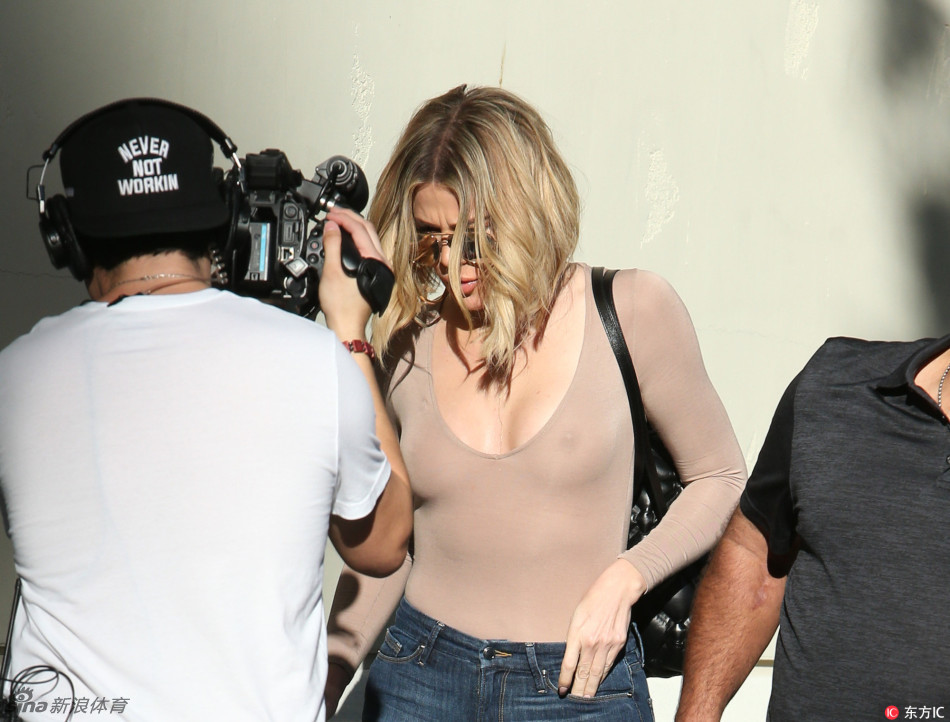 11月7日,NBA骑士队中锋特里斯坦-汤普森女友科勒-卡戴珊出街被记者追拍,科勒身穿透视紧身V领上衣,胸型轮廓一览无遗,一起来欣赏
...[详细]
11月7日,NBA骑士队中锋特里斯坦-汤普森女友科勒-卡戴珊出街被记者追拍,科勒身穿透视紧身V领上衣,胸型轮廓一览无遗,一起来欣赏
...[详细]
-
 女主播网球写真性感出镜。
...[详细]
女主播网球写真性感出镜。
...[详细]
-
 近日,中建八局二公司青岛分公司2017年年会暨第三届集体婚礼在黄岛隆重举行。分公司领导、员工及家属约200人参加活动。本次集体婚礼共有来自各项目的7对新人参加,在集体婚礼的前一天,分公司工会组织新人们
...[详细]
近日,中建八局二公司青岛分公司2017年年会暨第三届集体婚礼在黄岛隆重举行。分公司领导、员工及家属约200人参加活动。本次集体婚礼共有来自各项目的7对新人参加,在集体婚礼的前一天,分公司工会组织新人们
...[详细]
-
 4月2日,CBA季后赛首轮,深圳马可波罗对阵山东高速。赛前,CBA官方为深圳马可波罗男篮球员沈梓捷颁发了2021-2022赛季CBA联赛卡特彼勒年度最佳防守球员的奖项。上赛季,沈梓捷当选了3月卡特彼勒
...[详细]
4月2日,CBA季后赛首轮,深圳马可波罗对阵山东高速。赛前,CBA官方为深圳马可波罗男篮球员沈梓捷颁发了2021-2022赛季CBA联赛卡特彼勒年度最佳防守球员的奖项。上赛季,沈梓捷当选了3月卡特彼勒
...[详细]
热点阅读